حل مشکل اینترنت ایرانسل در شیائومی
به گزارش تیونیفای، با افزایش استفاده از اینترنت همراه، گوشیهای هوشمند به یکی از ابزارهای ضروری در زندگی روزمره تبدیل شدهاند. گوشیهای شیائومی به دلیل طراحی زیبا، امکانات فراوان و قیمت مناسب، محبوبیت زیادی دارند. اما کاربران این گوشیها گاهی با مشکلات اینترنت همراه مواجه میشوند، به خصوص در شبکه ایرانسل. این مشکل میتواند به دلایل مختلفی ایجاد شود که از تنظیمات نرمافزاری تا مسائل شبکهای را شامل میشود. در این مقاله بهطور کامل راهکارهای رفع مشکل اینترنت ایرانسل در گوشیهای شیائومی را بررسی میکنیم.
بررسی وضعیت سیمکارت
اولین مرحله برای حل مشکل اینترنت، بررسی وضعیت سیمکارت است. برخی مشکلات مربوط به اینترنت ممکن است به دلیل نصب نادرست سیمکارت یا خرابی آن باشد. برای بررسی وضعیت سیمکارت:
- گوشی را خاموش کرده و سیمکارت را خارج کنید.
- سیمکارت را با دقت تمیز کرده و دوباره در گوشی قرار دهید.
- گوشی را روشن کرده و بررسی کنید که اینترنت فعال شده است یا خیر.
اگر پس از این مراحل اینترنت همچنان کار نمیکند، ممکن است مشکل از سیمکارت باشد. در این صورت میتوانید سیمکارت خود را در یک گوشی دیگر امتحان کنید تا از سالم بودن آن مطمئن شوید.
فعال بودن دیتای موبایل
یکی از سادهترین و رایجترین دلایل مشکل اینترنت، غیرفعال بودن دیتای موبایل است. برای فعالسازی دیتای موبایل در گوشی شیائومی:
- به بخش تنظیمات (Settings) بروید.
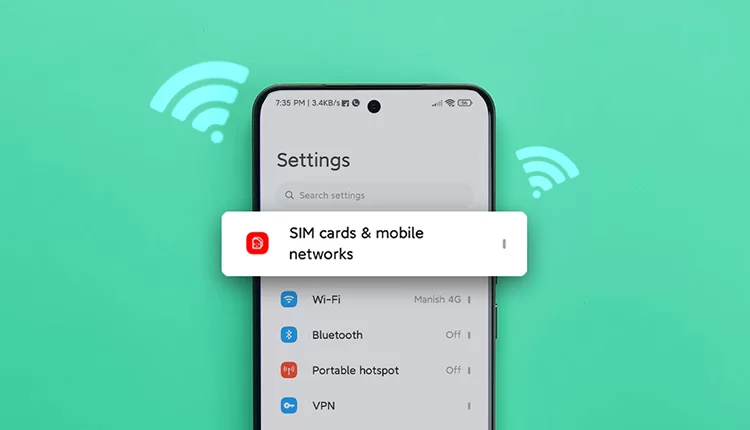
- گزینه اتصالات (Connections) یا SIM cards & mobile networks را انتخاب کنید.
- سیمکارت موردنظر خود را انتخاب کنید و گزینه Mobile Data را روشن کنید.
گاهی اوقات کاربران به دلیل غیرفعال بودن گزینه رومینگ داخلی (Domestic Roaming) نیز نمیتوانند به اینترنت وصل شوند. مطمئن شوید که گزینه Data Roaming روشن باشد، به ویژه در مناطق مرزی یا جاهایی که پوشش شبکه ضعیف است.
تنظیمات APN ایرانسل
یکی از مهمترین دلایل عدم اتصال به اینترنت، تنظیمات نادرست APN (Access Point Name) است. APN مشخص میکند که گوشی چگونه به شبکه اپراتور متصل شود. برای بررسی و اصلاح APN در گوشیهای شیائومی:
- وارد تنظیمات (Settings) شوید.
- گزینه SIM cards & mobile networks را انتخاب کنید.
- سیمکارت ایرانسل را انتخاب کنید و گزینه Access Point Names را باز کنید.
- مطمئن شوید APN مطابق تنظیمات رسمی ایرانسل باشد:
- Name: Irancell
- APN: mtnirancell
- Proxy: خالی
- Port: خالی
- Username: خالی
- Password: خالی
- Server: خالی
- MMSC: خالی
- MMS Proxy: خالی
- MMS Port: خالی
- MCC: 432
- MNC: 11
- Authentication Type: None
- APN Type: default,supl
- تنظیمات را ذخیره کرده و گوشی را یک بار ریستارت کنید.
در اکثر موارد، اصلاح APN مشکل اینترنت را حل میکند. اگر باز هم مشکل ادامه داشت، میتوانید یک APN جدید ایجاد کنید و اطلاعات بالا را وارد کنید.
بررسی حالت شبکه
شیائومی از حالتهای مختلف شبکه مانند 2G، 3G، 4G و 5G پشتیبانی میکند. انتخاب حالت شبکه اشتباه میتواند باعث شود گوشی نتواند به اینترنت متصل شود. برای بررسی حالت شبکه:
- وارد Settings > SIM cards & mobile networks شوید.
- سیمکارت ایرانسل را انتخاب کنید.
- گزینه Preferred network type یا Network mode را بررسی کنید.
- بهترین حالت برای اینترنت ایرانسل معمولاً 4G/3G/2G (Auto) است.
اگر گوشی در حالت 3G یا 2G گیر کرده باشد، سرعت اینترنت کاهش مییابد یا اتصال به اینترنت امکانپذیر نیست.
ریستارت گوشی
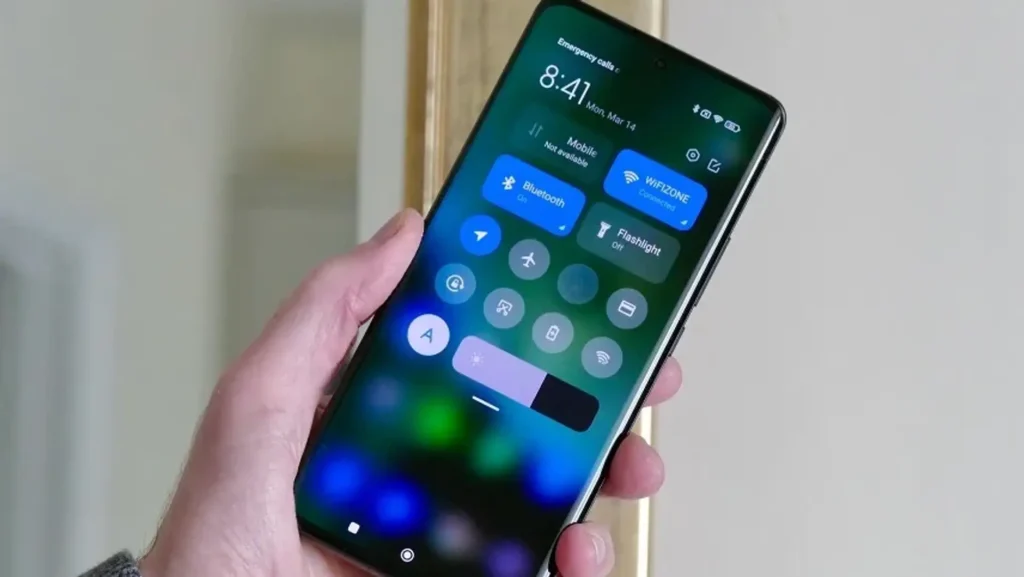
گاهی اوقات مشکل اینترنت به دلیل یک خطای نرمافزاری موقتی ایجاد میشود. سادهترین روش برای رفع این مشکل ریستارت گوشی است. با ریستارت، تنظیمات شبکه دوباره بارگذاری میشود و مشکل اتصال اینترنت ممکن است حل شود.
بررسی بهروزرسانی سیستمعامل
گوشیهای شیائومی بهصورت دورهای بروزرسانی دریافت میکنند. این بروزرسانیها میتوانند مشکلات شبکه و اتصال اینترنت را رفع کنند. برای بررسی بهروزرسانی:
- به بخش Settings > About phone بروید.
- گزینه System update را انتخاب کنید.
- اگر بروزرسانی موجود است، آن را دانلود و نصب کنید.
بهروزرسانی سیستمعامل نه تنها مشکلات اینترنت را رفع میکند، بلکه امنیت و عملکرد کلی گوشی را نیز بهبود میبخشد.
پاکسازی کش شبکه
کش شبکه میتواند در عملکرد اینترنت اختلال ایجاد کند. برای پاکسازی کش شبکه:
- وارد Settings > Apps > Manage apps شوید.
- اپلیکیشن Phone Services یا Network Services را پیدا کنید.
- گزینه Clear Cache را انتخاب کنید.
همچنین میتوانید گوشی را در Safe Mode راهاندازی کنید تا بررسی کنید که آیا اپلیکیشنهای نصب شده باعث مشکل اینترنت شدهاند یا خیر.
بررسی محدودیتهای داده
در برخی مواقع، محدودیتهای داده یا تنظیمات صرفهجویی در مصرف باتری باعث عدم اتصال اینترنت میشود. برای بررسی این موارد:
- به Settings > Battery & performance بروید.
- گزینه Battery saver را غیرفعال کنید.
- سپس به Data usage بروید و مطمئن شوید که محدودیت داده فعال نیست.
همچنین اطمینان حاصل کنید که برنامهای مانع دسترسی اینترنت نشده باشد.
بازنشانی تنظیمات شبکه
اگر هیچیک از روشهای بالا مشکل را حل نکرد، آخرین راهکار بازنشانی تنظیمات شبکه است. این کار تمام تنظیمات وایفای، بلوتوث و داده همراه را به حالت پیشفرض بازمیگرداند:
- وارد Settings > Additional settings > Backup & reset > Network settings reset شوید.
- گزینه Reset settings را انتخاب کنید.
- پس از ریستارت، دوباره APN ایرانسل را وارد کنید.
این روش معمولاً مشکلات پیچیده شبکه را برطرف میکند و اتصال اینترنت را بازیابی میکند.
تماس با پشتیبانی ایرانسل
اگر پس از انجام تمام مراحل مشکل اینترنت حل نشد، ممکن است مشکل از شبکه ایرانسل باشد. در این صورت با پشتیبانی ایرانسل تماس بگیرید و مشکل را گزارش کنید. شماره پشتیبانی ایرانسل: ۷۰۰ (داخل شبکه ایرانسل) یا ۰۹۳۷۷۰۰۰۰۰۰ (از دیگر خطوط).
پشتیبانی ایرانسل میتواند وضعیت سیمکارت شما را بررسی کرده و در صورت نیاز اقدامات لازم را انجام دهد.
جمعبندی
مشکل اینترنت در گوشیهای شیائومی با سیمکارت ایرانسل میتواند دلایل مختلفی داشته باشد، از مشکلات سختافزاری سیمکارت تا تنظیمات نرمافزاری و شبکهای. مهمترین مراحل برای رفع مشکل عبارتاند از:
- بررسی سالم بودن سیمکارت
- فعال بودن دیتای موبایل و رومینگ داخلی
- تنظیم صحیح APN ایرانسل
- انتخاب حالت شبکه مناسب
- ریستارت گوشی
- بررسی بهروزرسانی سیستمعامل
- پاکسازی کش شبکه و بررسی برنامهها
- بررسی محدودیت داده و صرفهجویی باتری
- بازنشانی تنظیمات شبکه
- تماس با پشتیبانی ایرانسل
با طی کردن این مراحل بهطور معمول مشکل اینترنت ایرانسل در گوشیهای شیائومی حل میشود. این راهنمای جامع به شما کمک میکند بدون نیاز به مراجعه به تعمیرگاه یا تغییر گوشی، دوباره از اینترنت همراه خود استفاده کنید.